



1.IDIS Centerを起動し、ログインします。
1) デスクトップの[IDIS Center]アイコン(※図1)をダブルクリックします。

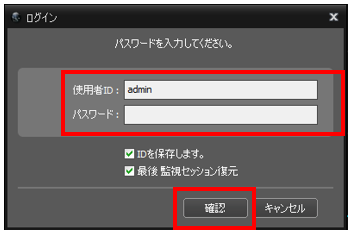
2) 「使用者ID」「パスワード」(※1)を入力して、確認をクリックします。
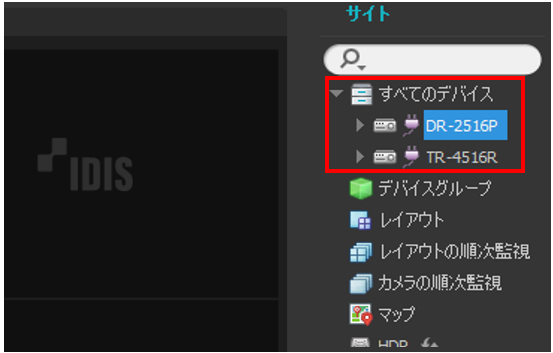
2. 「すべてのデバイス」を展開して登録されているデバイスを表示します。
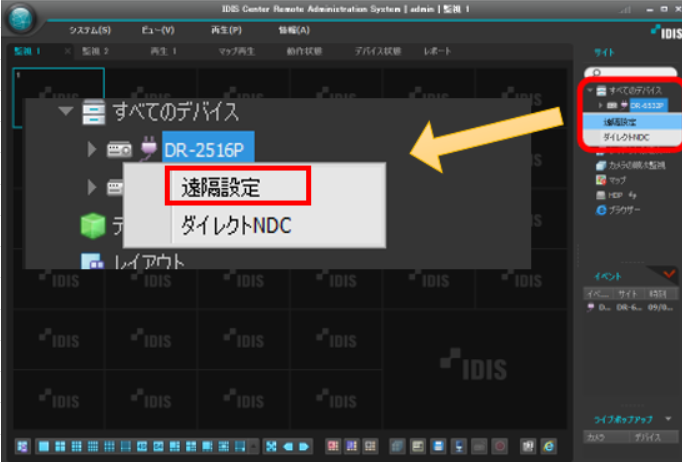
3. 該当のレコーダーを右クリックして「遠隔設定」を選択します。
4.DirectNDC で使用するパスワードを登録します。
ネットワークレコーダの場合
アナログレコーダの場合
ネットワークレコーダの場合
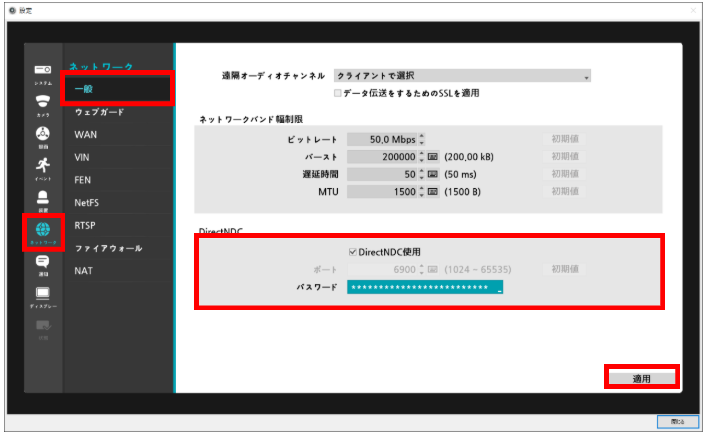
1) メニューより「ネットワーク」(※図2)を選択します。

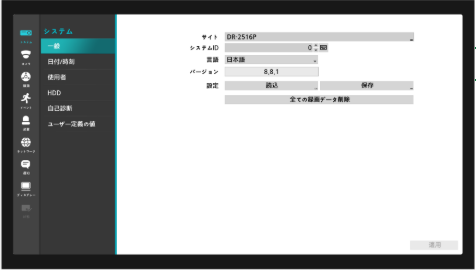
2) 「一般」を選択して、「DirectNDC 使用」にチェックします。
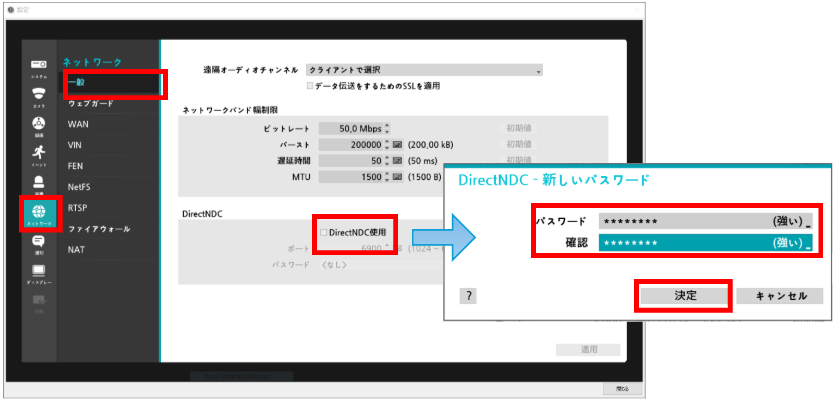
3) パスワードを設定して「適用」ー「閉じる」の順にクリックします。
アナログレコーダの場合
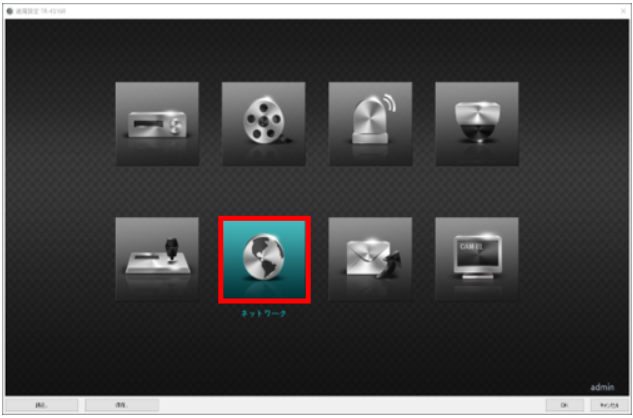
1) メニューより「ネットワーク」(※図2)を選択します。

2) [DirectNDC]をクリックします。
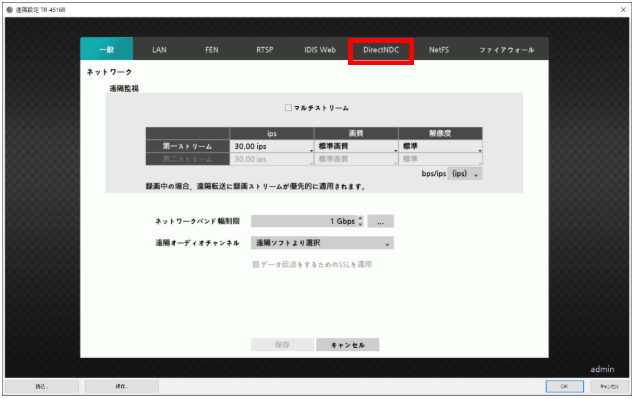
3) 「DirectNDC 使用」にチェックします。
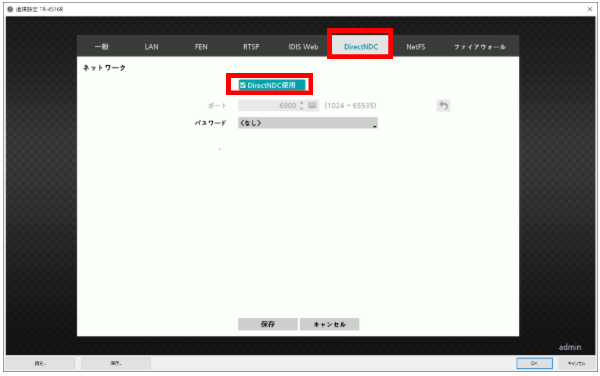
4) パスワードを設定して「保存」-「OK」の順にクリックします。
5.「すべてのデバイス」を展開して登録されているデバイスを表示します。
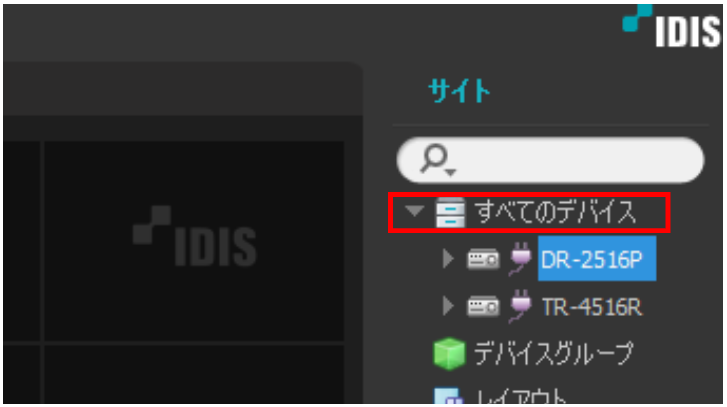
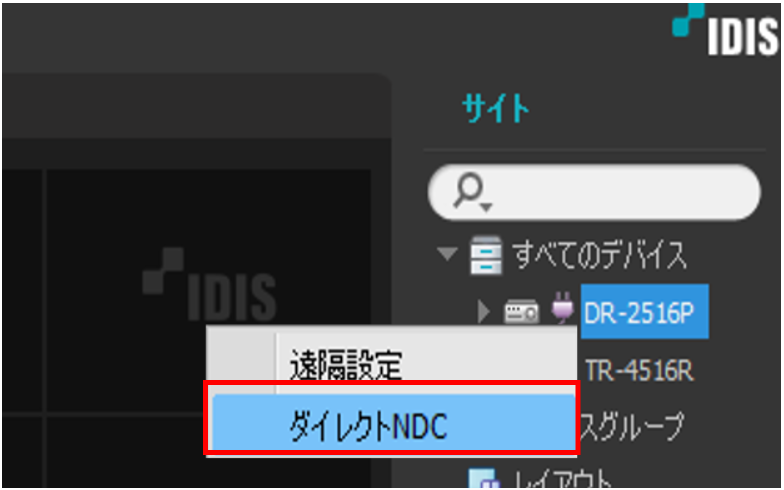
6.該当のレコーダーを右クリックして「ダイレクト NDC」を選択します。
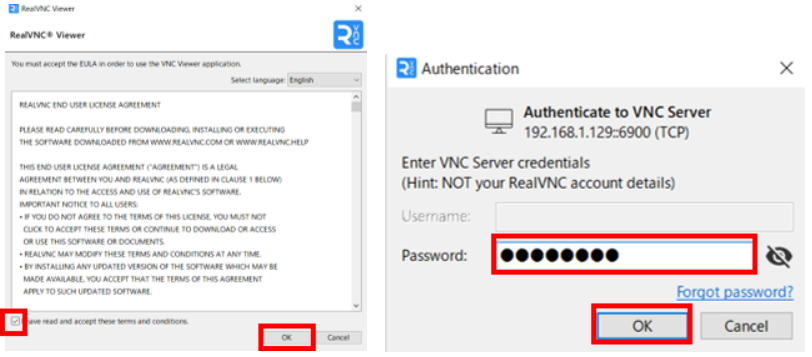
7.手順4で設定したパスワードを入力して「OK」をクリックします。
8.システムの終了を選択します。
ネットワークレコーダの場合
アナログレコーダの場合
ネットワークレコーダの場合
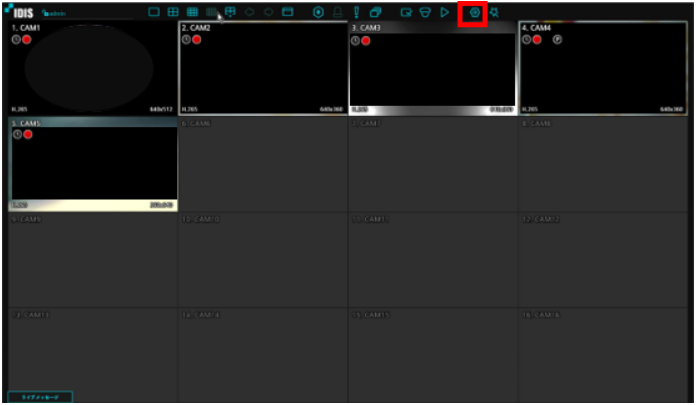
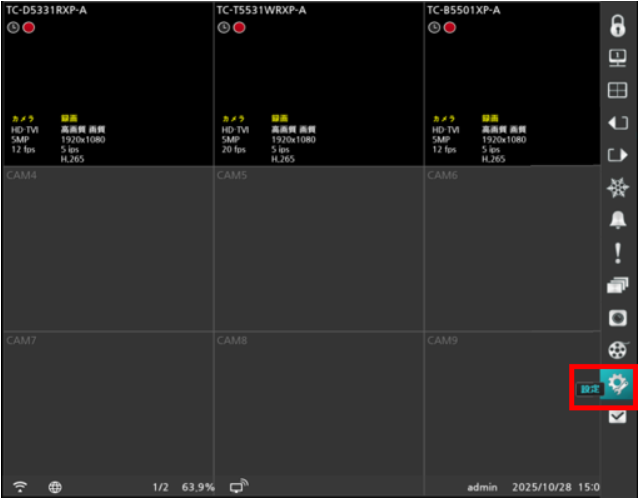
1) 「設定」(※図3)アイコンをクリックします。

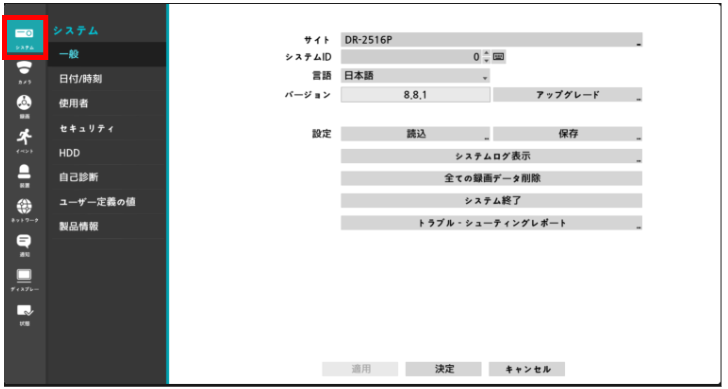
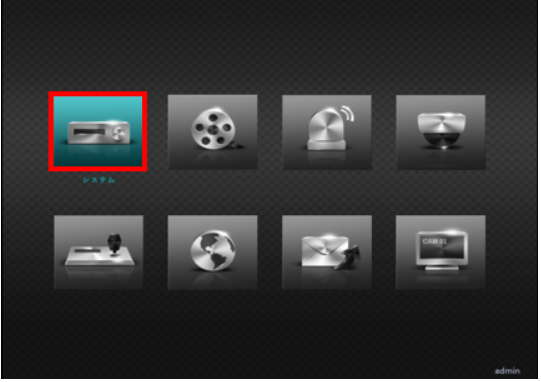
2) 「システム」をクリックします。
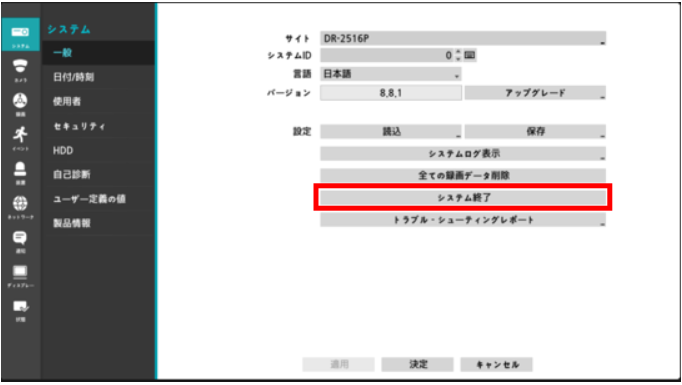
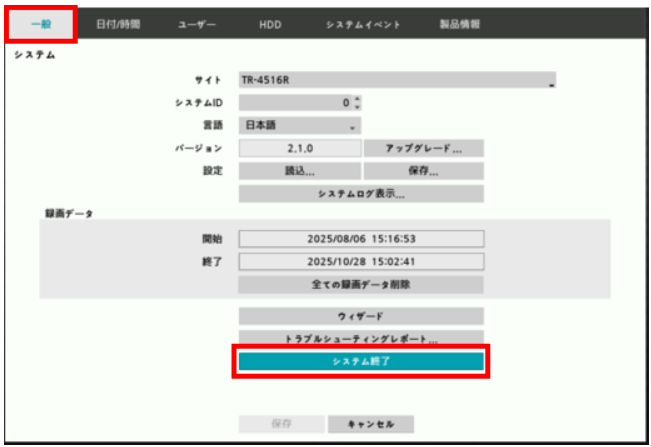
3) 「一般」ー「システムの終了」をクリックします。
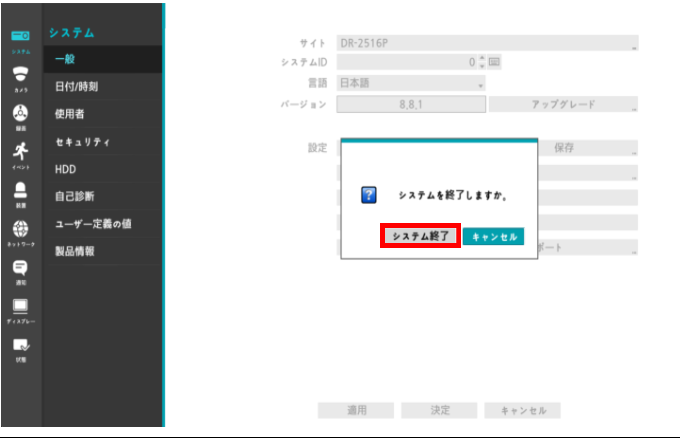
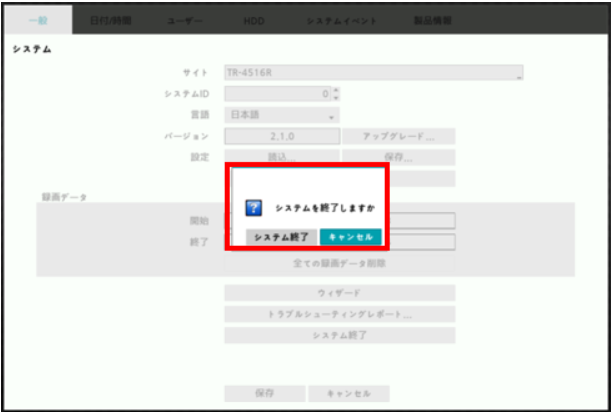
4) 「システムの終了」をクリックします。
アナログレコーダーの場合
1) 「設定」(※図3)アイコンをクリックします。

2) 「システム」(※図4)をクリックします。
3) 「一般」ー「システムの終了」をクリックします。
4) 「システムの終了」をクリックします。
9.システム終了後、レコーダーの背面の電源コード、もしくはコンセントのコードを抜きます。