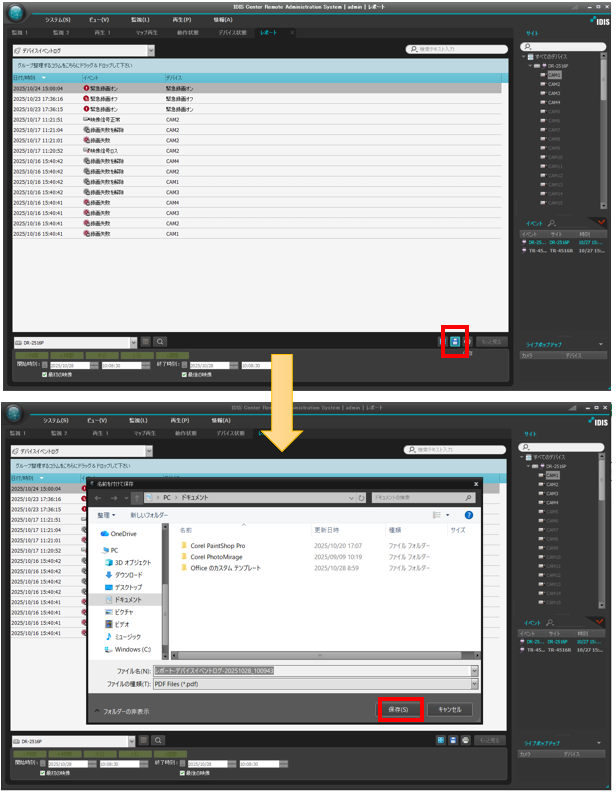



IDIS Centerでレコーダのイベントログを取得する方法を説明します
1. IDIS Centerを起動して、ログインします。
1) デスクトップの[IDIS Center]アイコン(※図1)をダブルクリックします。

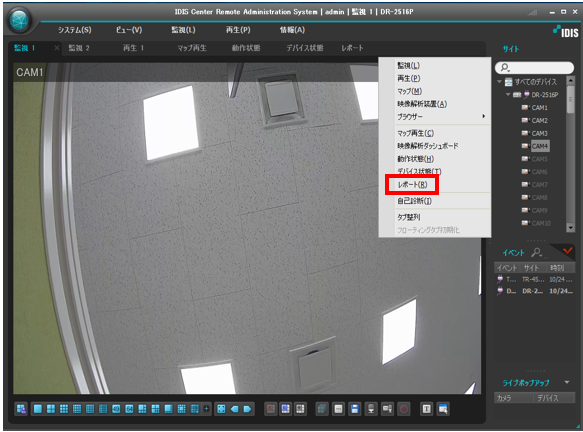
2.メニューやタブのない余白部分で右クリックして「レポート」を選択します。
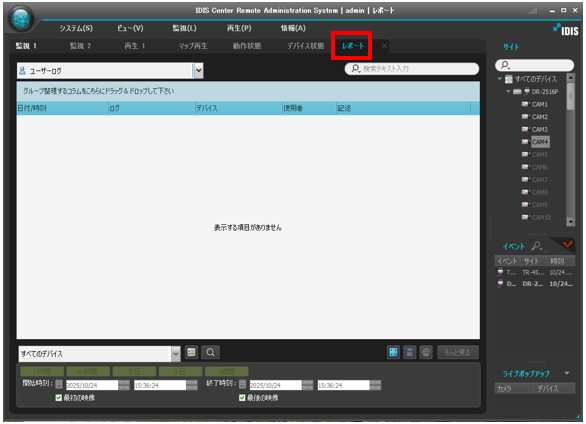
3.追加された[レポート]をクリックします。
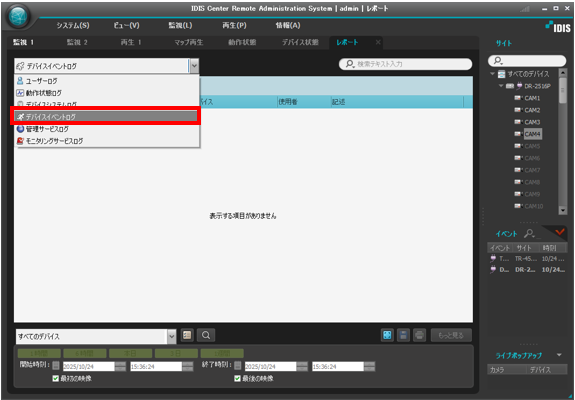
4.[ユーザーログ]横のプルダウンをクリックします。
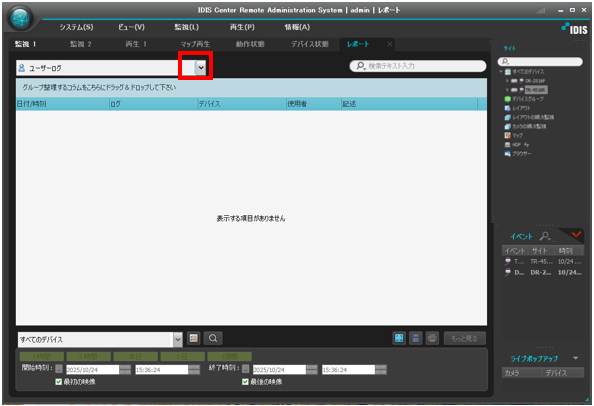
5.「デバイスイベントログ」を選択します。
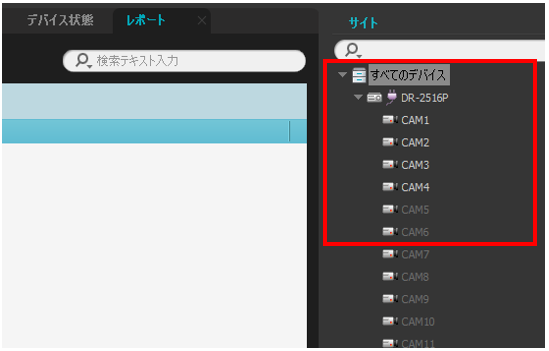
6.「すべてのデバイス」を展開して登録されているデバイスを表示します。
7.該当のデバイスを画面中央にドラッグ&ドロップします。
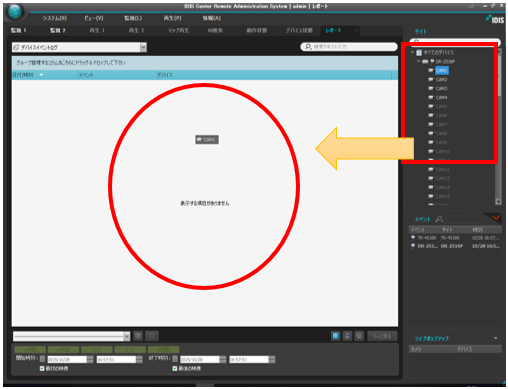
※表示したイベントログはPCに保存可能です。「保存」ボタンをクリックして任意の場所に名前をつけて保存してください。