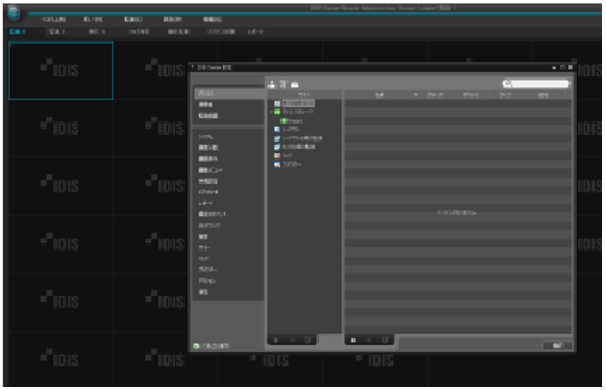



Windowsアップデート後にIDIS Centerが起動しなくなった場合の修復方法を説明します
1. IDIS Centerを起動して、不具合が発生することを確認します。
1) デスクトップの[IDIS Center]アイコン(※図1)をダブルクリックします。

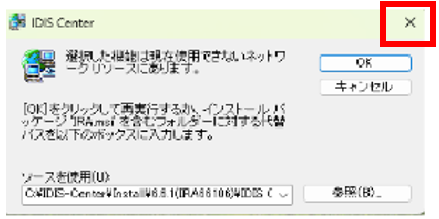
2) 以下のメッセージ「選択した機能は~」が表示されたことを確認し、ウインドウを閉じます。
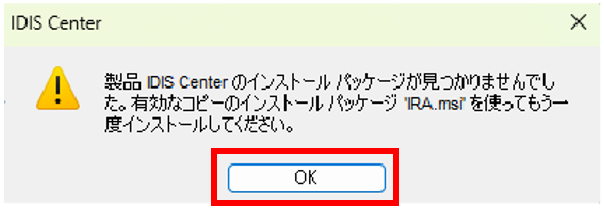
3) 「OK」をクリックします。
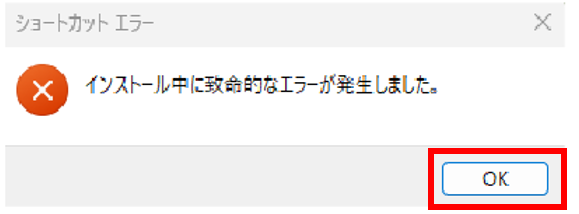
4) 「OK」をクリックします。
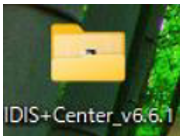
2.IDIS Centerのインストーラーが入っているフォルダーをダブルクリックします。
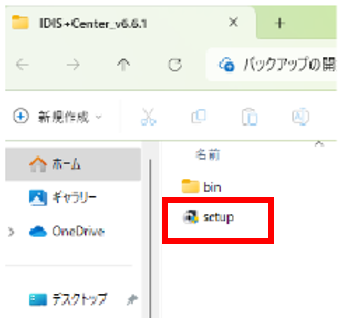
3. [setup」をダブルクリックします。
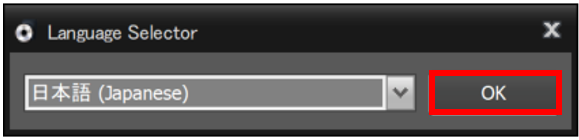
4.「日本語(Japanese)」を選択して「確認」をクリックします。
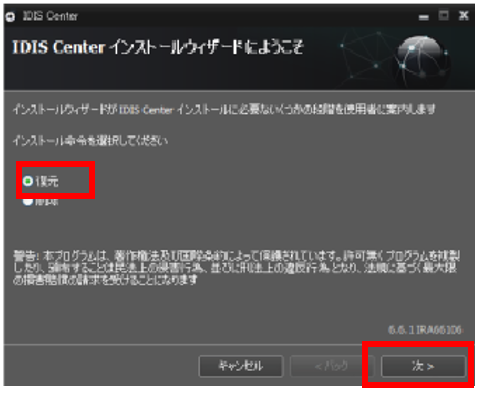
5.「復元」を選択して「次へ」をクリックします。
6.「次へ」をクリックします。
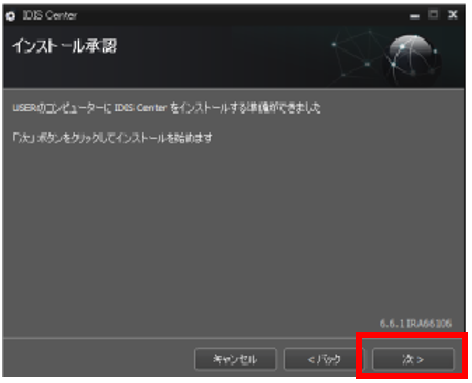
7.「閉じる」をクリックします。
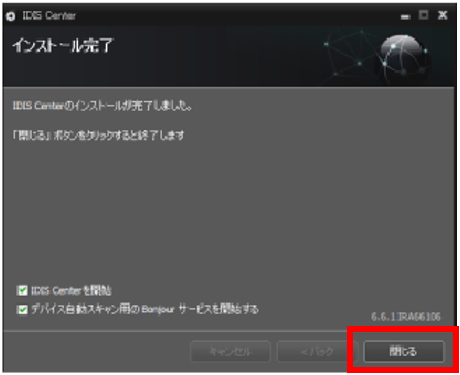
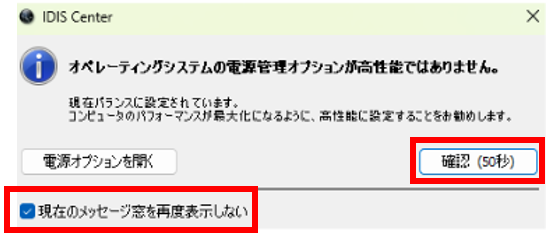
8.「現在のメッセージ窓を再度表示しない」をチェックして「確認」をクリックします。
IDIS Center が自動的に起動します。
9.パスワードを設定している場合はパスワードを入力して、設定していない場合は空欄のまま「確認」をクリックします。
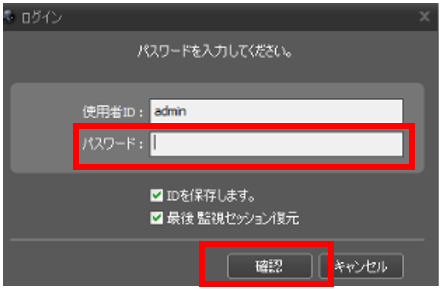
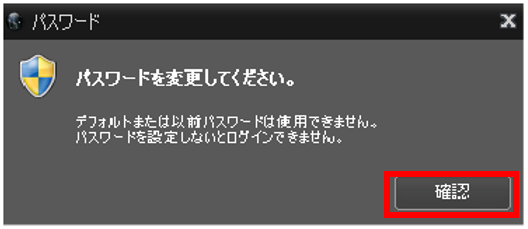
1) 「確認」をクリックします。
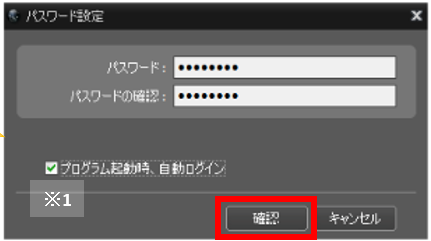
2) パスワードを設定したい場合は、パスワードを設定して「確認」をクリックします。
※1 「プログラム起動時、自動ログイン」(※1)をチェックすると、次回以降 IDIS Center 起動時にパスワードの入力が省略されます。
10.ログインできたことを確認します。