


1.IDIS Centerを起動し、ログインします。

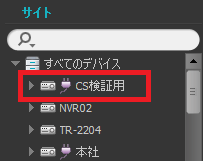
2. 「すべてのデバイス」からレコーダーを選択します。
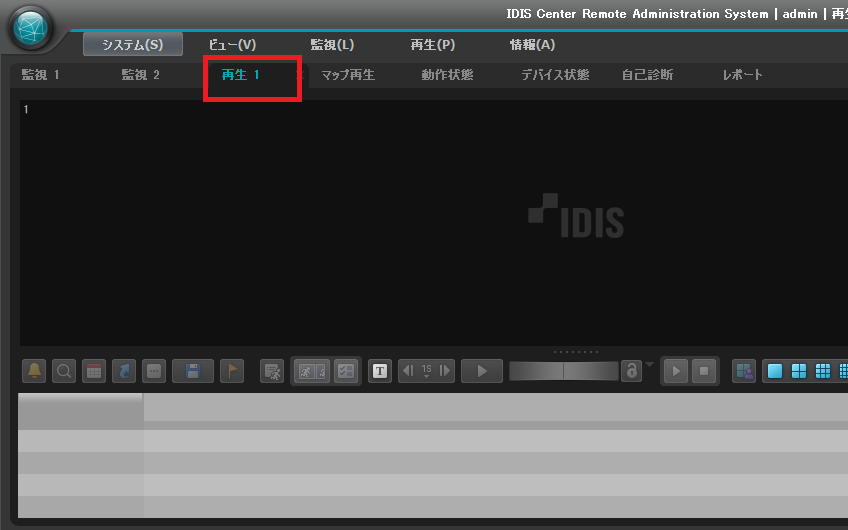
3. 「再生1」タブを選択します。
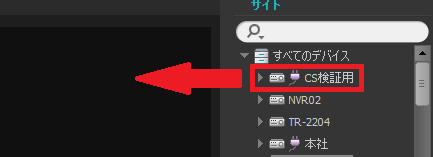
4. バックアップしたいデバイスをカメラ枠にドラッグアンドドロップします。
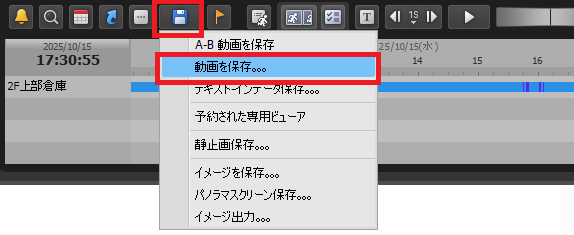
5. 「フロッピー」アイコン(※図1)をクリックして[動画を保存]を選択します。

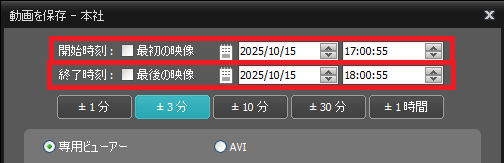
6. 「開始日時」、「終了日時」を決めて入力します。
7. 録画データを保存したいカメラにチェックして[スタート]をクリックします。
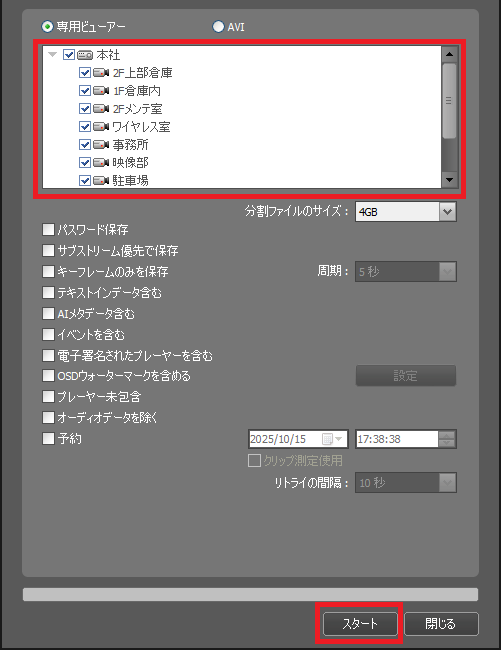
※すべてのカメラ録画データを保存したい場合の例
8. バックアップデータを保存する場所を指定して[保存]をクリックします。
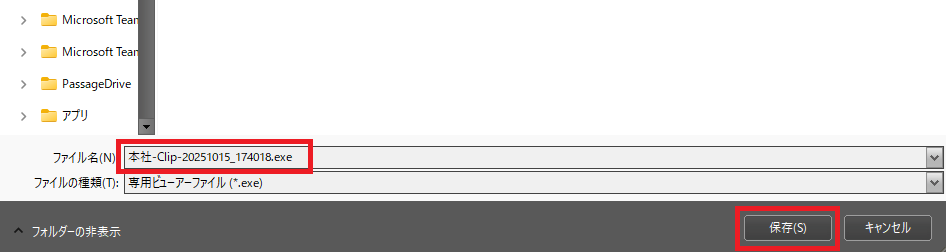
※画像は一例です
9. [はい]をクリックします。
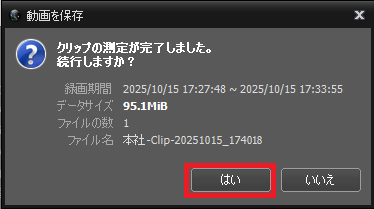
※画像は一例です
10. 完了するまでしばらく待ちます。
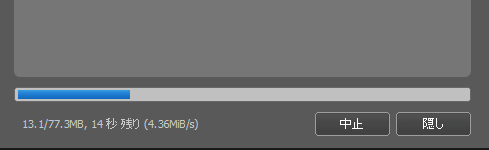
11. [終了]をクリックします。
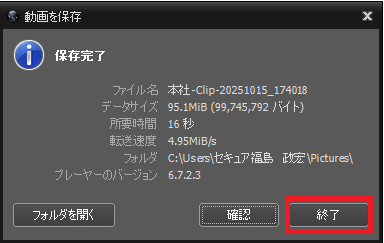
※画像は一例です
補足
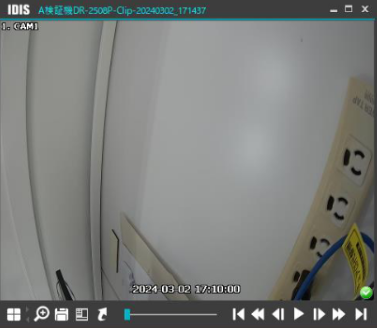
バックアップデーター再生するには、任意の場所に保存したデータをダブルクリックして立ち上がる再生プレーヤーで「再生」アイコンをクリックします。