



サーバーPCのBioStar2に登録しているユーザー情報が端末側に反映されていない場合
サーバーPCのデータを端末へ転送することによって反映されます。
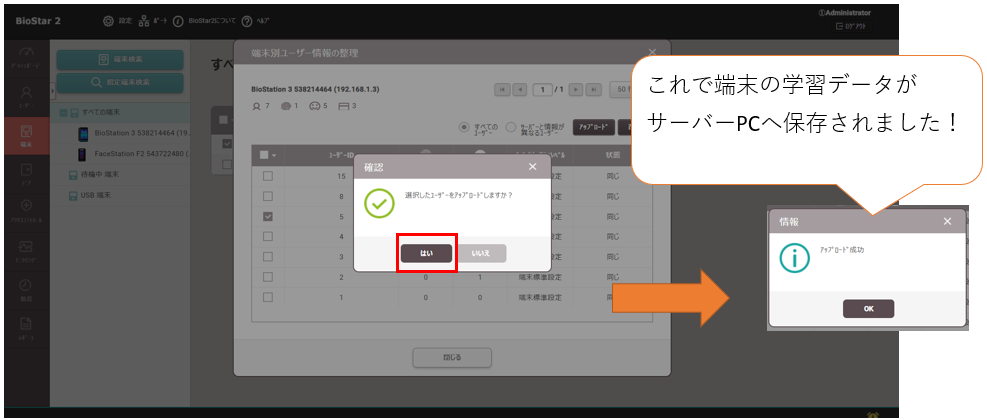
1. 端末のユーザー情報をサーバーPCへアップロード(カードや指紋で認証の場合は不要)
2. サーバーPCのユーザー情報を端末へ転送する
こちらの流れになります。
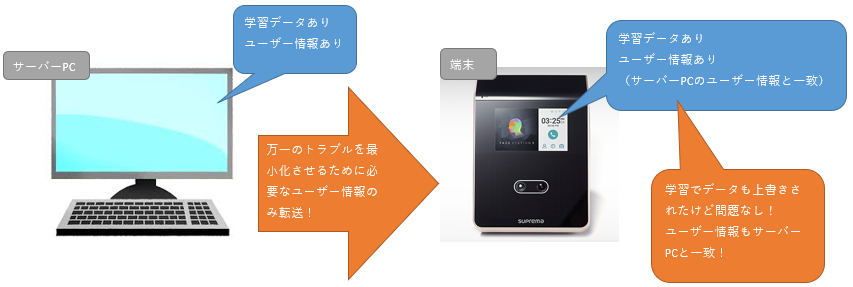
顔認証機の場合、顔認証の学習データが端末側に蓄積されています。
この手順を実施しなかった場合、学習データがサーバーPCの情報で上書きされ、顔認証されない(されにくくなる)
などの症状が発生します。
※詳細は補足情報をご覧ください学習データが削除される可能性を踏まえ、端末に上書き転送するユーザー情報は最小限(反映されない一人分のデータ)とします。
また、学習データは端末毎に蓄積されているため、認証頻度の高い端末からデータをアップロードしていただくことを推奨しています。
1. 端末のユーザー情報をサーバーPCへアップロード(カードや指紋で認証の場合は不要)
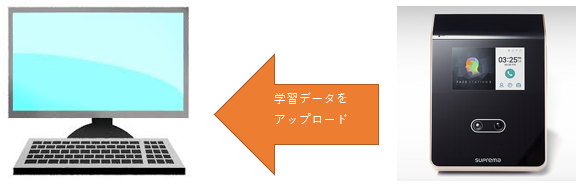
手順1. 「端末」 → 該当端末にチェック入れる → 「端末別ユーザー情報の整理」を選択
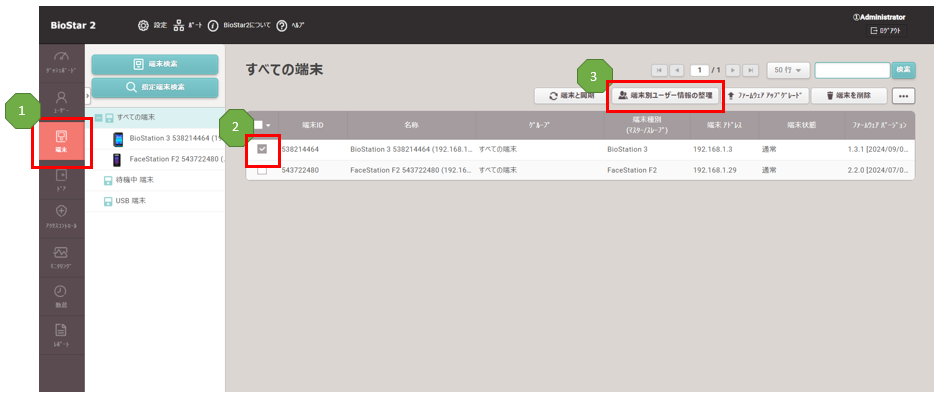
手順2. 端末に反映されていないユーザーにチェック入れる → 「アップロード」を選択
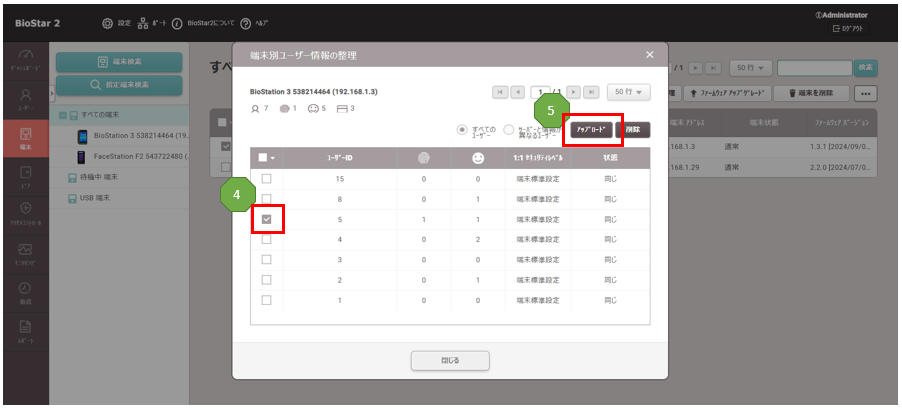
手順3. 「はい」を選択
2. サーバーPCのユーザー情報を端末へ転送する
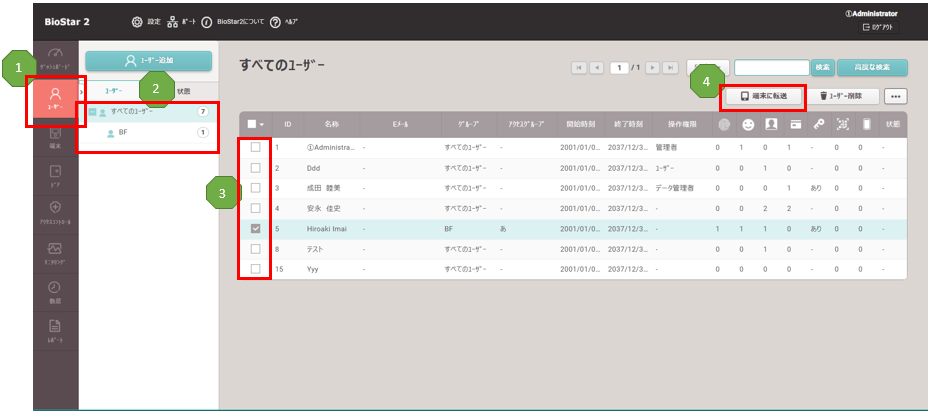
手順1. 「ユーザー」 → 端末に反映されていないユーザーにチェック入れる → 「端末に転送」を選択
※2の箇所ですが、初期値は「すべてのユーザー」になっていますが、グループを選択することで表示を絞ることができます。
例えば、「BF」のところをクリックすると、グループが「BF」の人だけが一覧に表示されます。(このスクショではID.5の人)
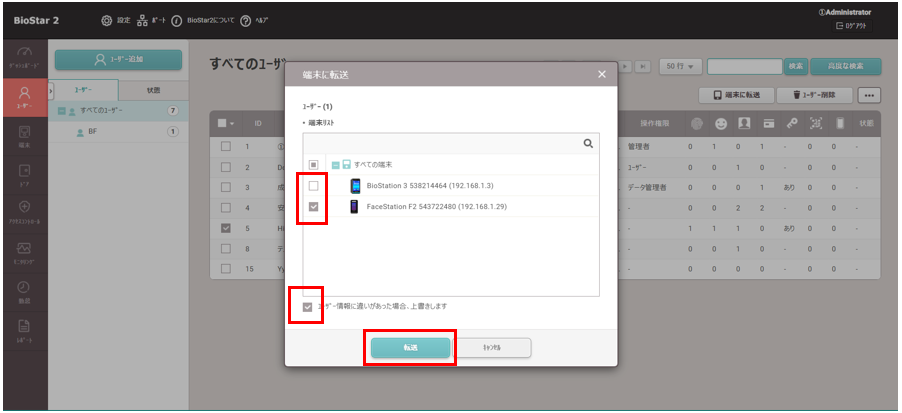
手順2. ユーザー情報を送りたい端末にチェック入れる → 「ユーザー情報に違いがあった場合、上書きします」にチェック入れる → 「転送」を選択
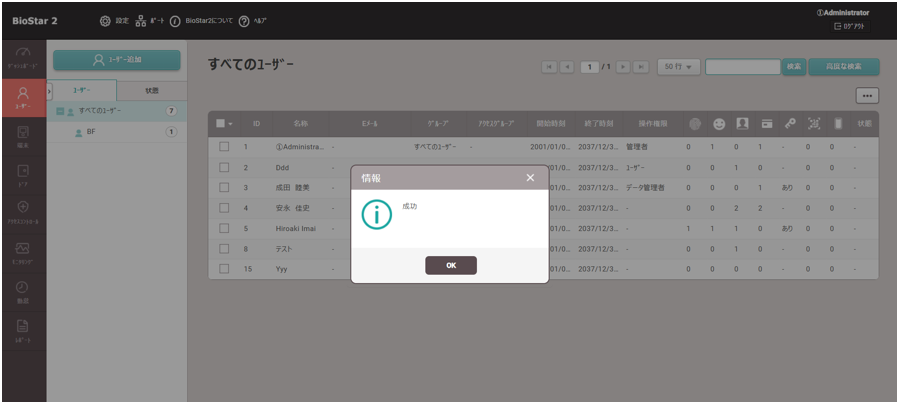
手順3. 成功画面が表示されます。以上で完了です。
補足情報
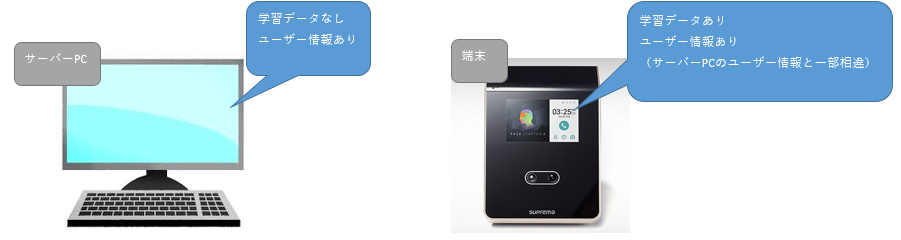
下の操作のように、サーバーPCの全てユーザー情報を端末へ送ったとします。
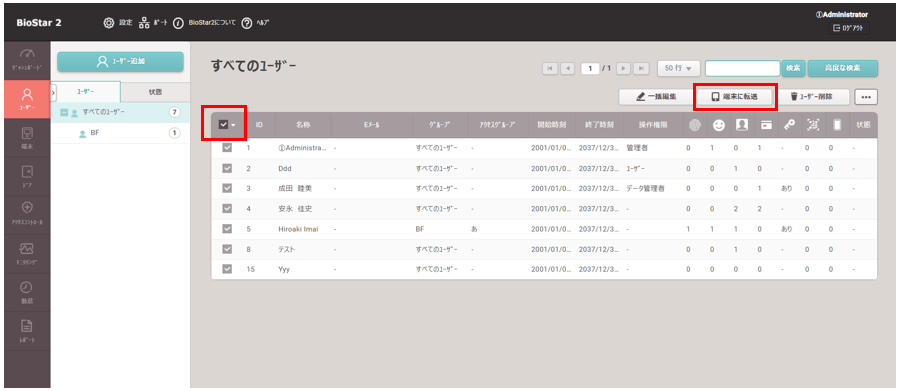
学習データは端末側に蓄積されます。そのため、サーバーPCには学習データがありません。
ユーザーデータを転送すると、サーバーPCの情報にて全データが上書きされるため、
学習データもサーバーPCのデータで上書きされ、学習データがなくなります。
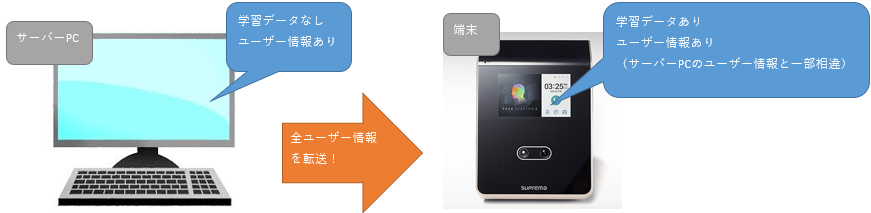

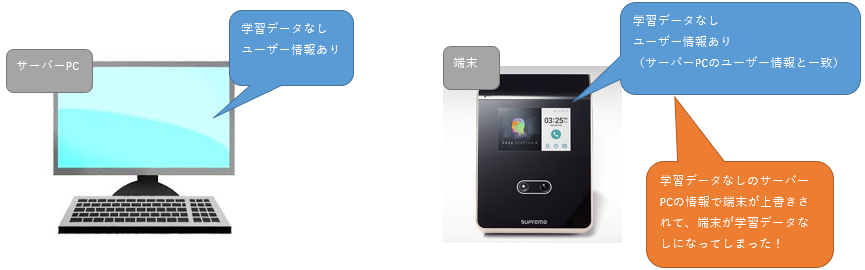
学習データがなくなると、認証が出来なくなるトラブルが発生します。
例えばフィットネスクラブ等の場合、顔認証登録時よりもダイエットしてスリムになっていることがあります。
日々の認証で変化を学習していくため、学習データがある場合は顔が細くなっても正しく認証します。
その学習データがなくなると、顔認証の再登録などが発生してお客様にお手間をかけることとなります。

そのため、端末内にある学習データをサーバーPCへコピーした上で、サーバーPCのユーザー情報を端末へ転送します。
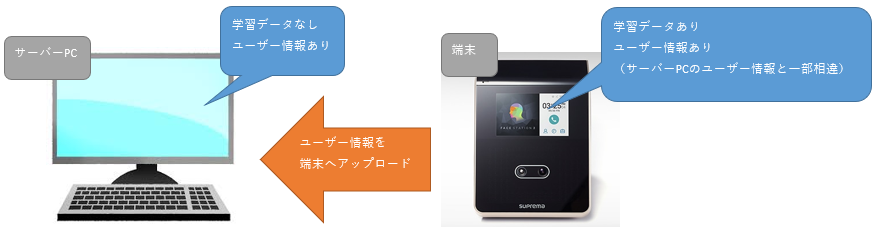

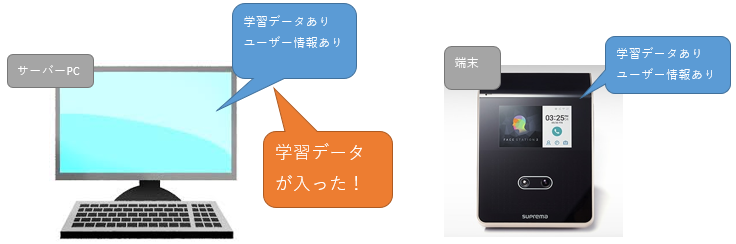
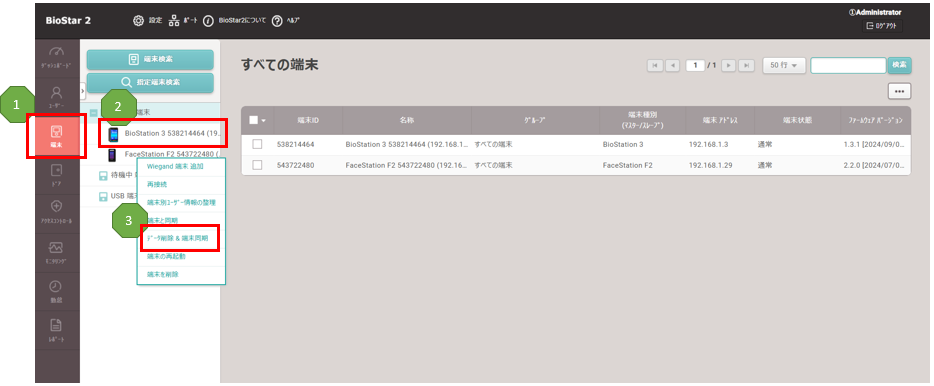
下のように、「端末」 → 対象端末を右クリック → 「データ削除&データ同期」を実施した場合も同様の事象が発生しますので、ご注意ください。
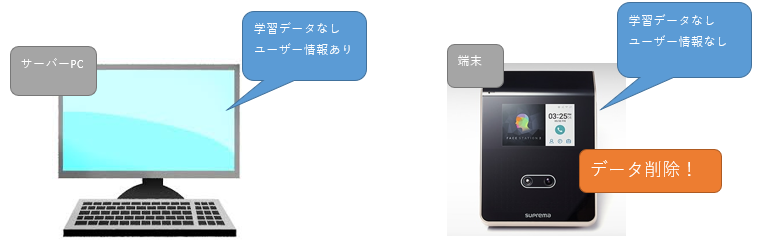
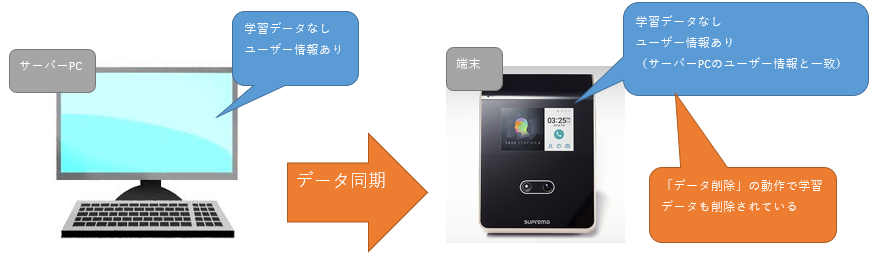
というように、顔データの端末への転送には配慮が必要です。
もし学習データが消えてしまった場合でも、
必要なユーザー情報(反映されていないユーザー情報)のみ転送することを心がけていれば
学習データの削除は最小限に留められます。