



※注意:FaceStationF2・BioStation3・BioEntoryW3は、ビジュアル顔のため顔登録方法が異なります。
1.BioStar2 にログインして[ユーザー]をクリックします。
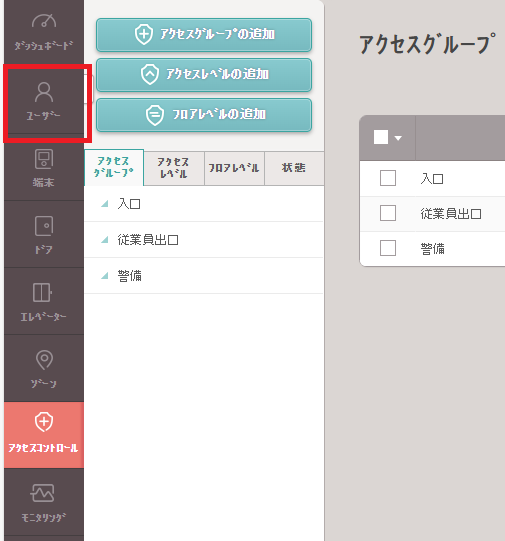
※ライセンスの適用状況により、画像のメニュが異なります。
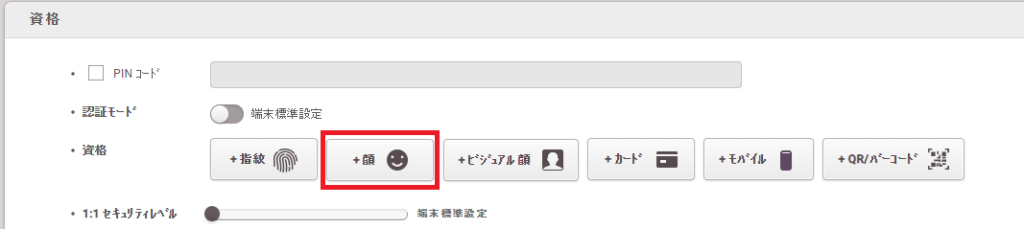
2.顔認証を登録したいユーザーを選択し、画面をスクロールして顔追加アイコンをクリックします。
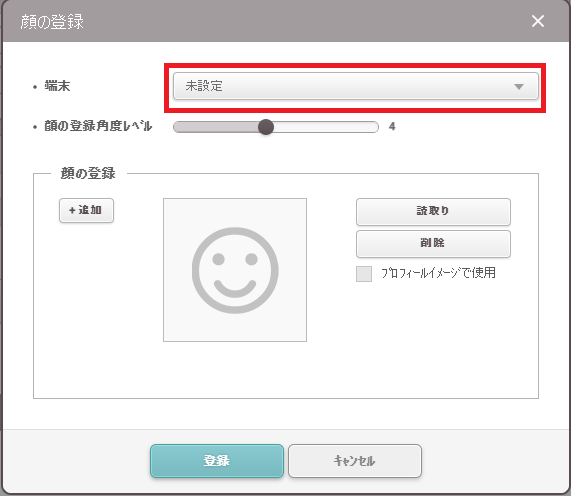
3.登録時に利用する端末を選択します。表示された顔認証機を選択します。
4.登録角度レベルを設定します。
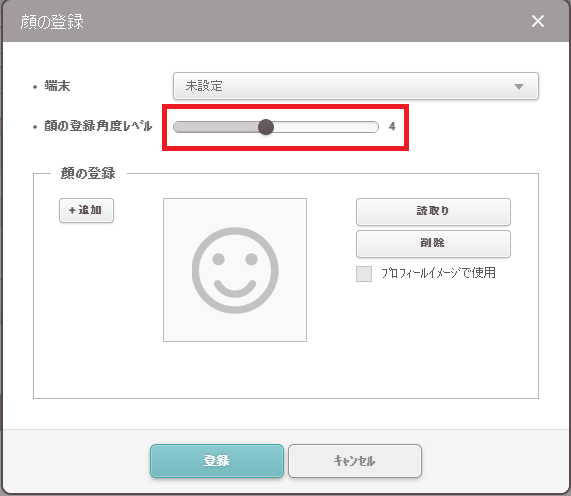
※ 高くすると、顔の登録する角度範囲が広範囲となります。低くすると、顔の登録する角度範囲が狭くなり、正面向きに強くなります。設置する場所に合わせて調整してください。通常は「4」のままで構いません。
5.追加ボタンをクリックして「1番目」のボタンを表示します。
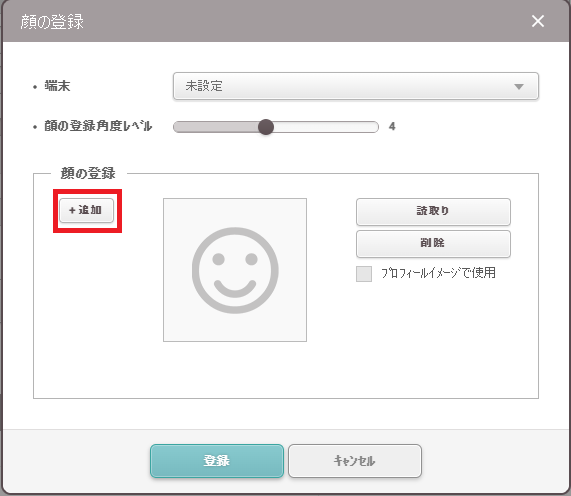
※ 顔を5つまで登録可能です。
6.「読取り」ボタンをクリックします。
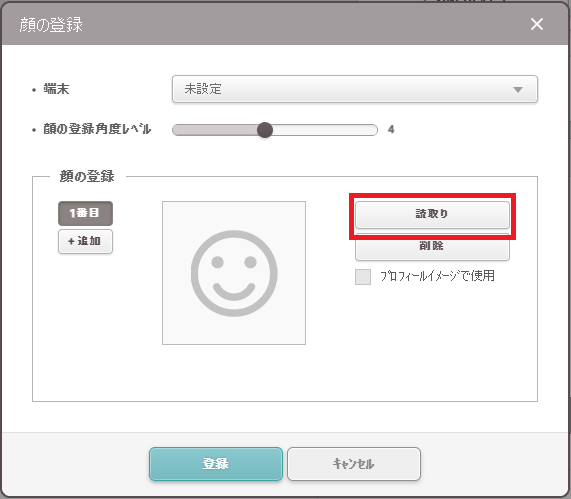
7.認証機の画面指示に従って顔を登録します。
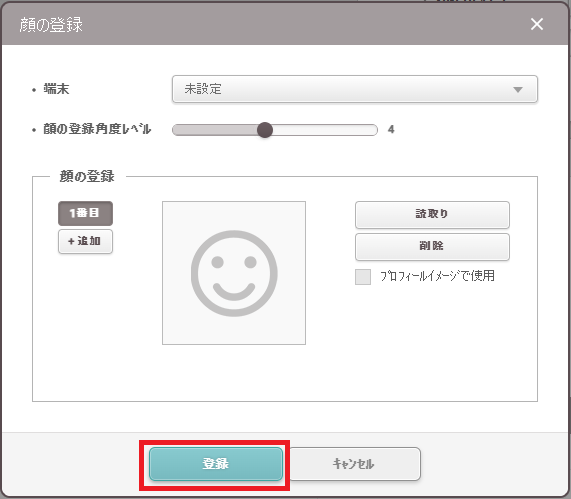
8.読取り完了後に、「登録」ボタンをクリックします。
9.ユーザーの作成・編集画面の下部の「適用」をクリックします。

9.顔の登録後、必要に応じて端末にユーザの転送を行ってください。