



BioStarからユーザに指紋を登録する方法について説明いたします。
1.BioStar2 にログインして[ユーザー]をクリックします。
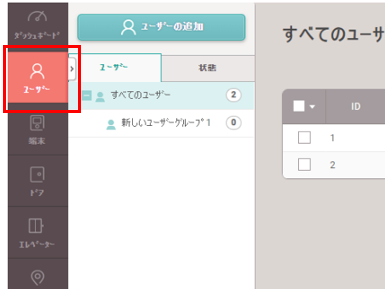
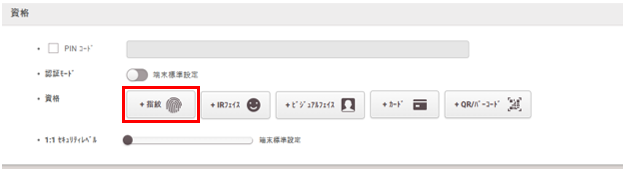
2.指紋を登録したいユーザーを選択し、画面をスクロールして「指紋」アイコンをクリックします。
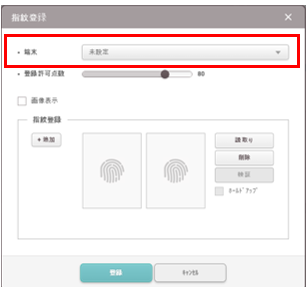
3.指紋登録時に利用する端末を選択します。
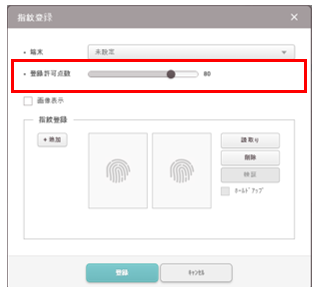
4.「登録許可点数」を選択します。
※ 20~100の範囲で選択できます。点数を下げて登録すると誤認証、認証できない状況が発生しやすくなります。80点以上での登録をおすすめします。
5.[追加]をクリックします。
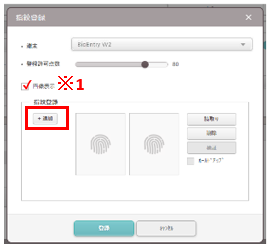
※1. 「画像表示」をチェックすると読み込まれた指紋の画像が表示されます。
6.[読取り]をクリックして同じ指を2回登録します。
※ 10秒経過するとタイムアウトになります。その場合は再度[読取り]ボタンをクリックしてください。
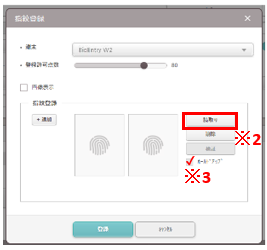
※2. [検証]をクリックすると選択している指紋が過去に登録されているか確認できます。
※3. 「ホールドアップ」をチェックして登録すると指紋認証時、システム管理者に通知されます。
7. 2回とも手順2で指定した「登録許可点数」以上の指紋の場合画面に画像イメージが表示されます。
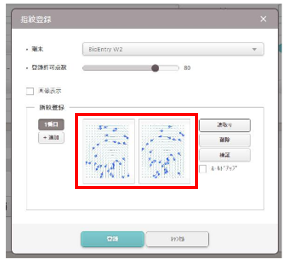
8.[登録]をクリックします。
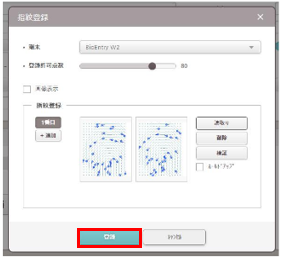
9.ユーザーの編集画面の下部の「適用」をクリックします。
