


BioStarに入退室時にメール通知する設定方法を説明します。
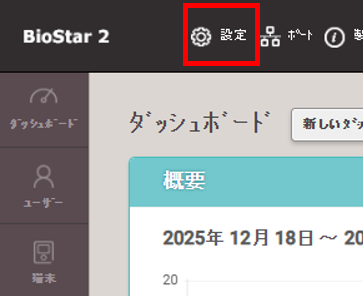
1.BioStar2に管理者でログインして、「設定」をクリックします。
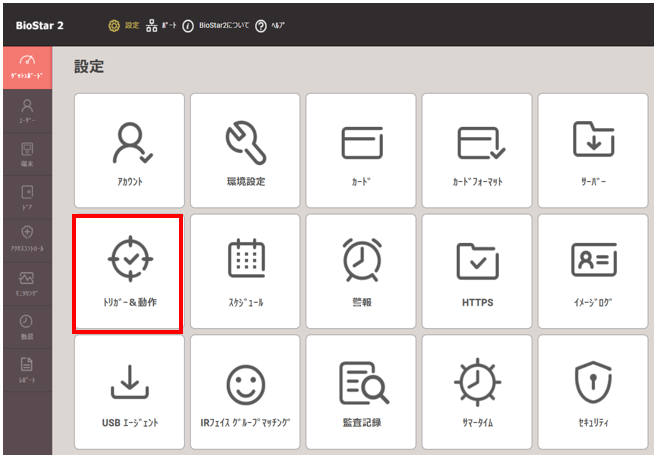
2.「トリガーおよび動作」をクリックします。
3.「トリガーおよび動作の追加]をクリックします。

4.任意の名称を入力します。

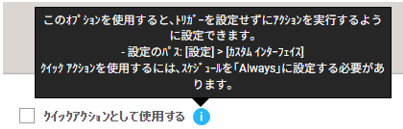
5.スケジュールを設定します。

※ クイック アクションを設定すると、複数のドアを同時に制御できます。
6.「端末」または「ドア」を選択しお知らせを設定したい対象を選択します。
※ 「端末」「ドア」は同時に設定することが可能です。

7.表示された選択肢より「イベント」(※1)を選択して「動作」でお知らせ内容を設定します。
※1. 手順6でどちらを選択するかにより表示される選択肢が異なります。
設定例1:スケジュール「Always」、「FaceStationF2」で認証の際に「マスク未検出」のイベントが走った場合、「メール」を送信します。

設定例2:スケジュール「Always」、「ドアA」に「未認証ドアオープン」のイベントが走った場合、「メール」を送信します。

※2. メールアドレスを追加する方法
1)BioStar を選択して歯車アイコン(※図1)をクリックします。


2)メールサーバー情報を設定します。[+追加]をクリックしてメールアドレスを入力します。

3)「OK」をクリックして受信者を追加します。
8.[適用]をクリックします。
