


BioStarに新規にユーザを登録して端末に転送する方法を説明します。
※USB登録機を使用してカード情報や指紋登録を行う場合にはUSBエージェントが必要になります。インストールがされていない場合には、手順1に従ってインストールを行ってください。インストール済みの場合には、手順2から操作します。
手順1.USBエージェントをインストールします。
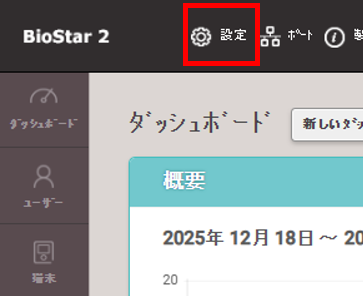
1.設定をクリックします。
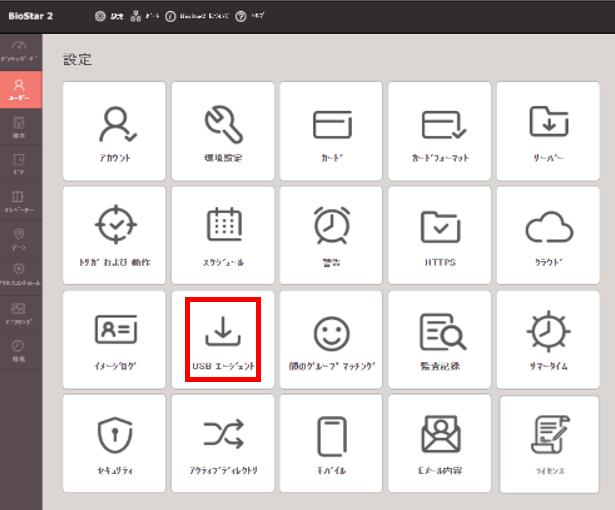
2.「USBエージェント」をクリックします。
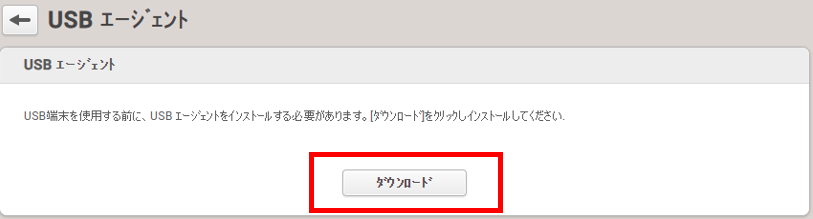
3.[ダウンロード]をクリックします。
4.[USB Device Agent Setup.exe]をクリックします。

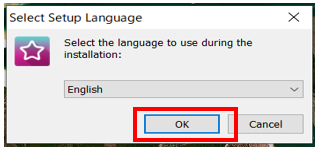
5.LanguageでEnglishを選択して[OK]をクリックします。
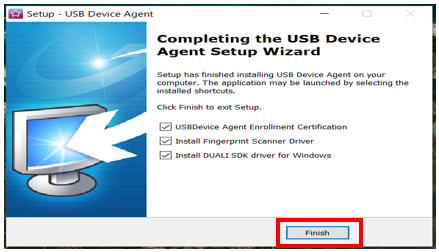
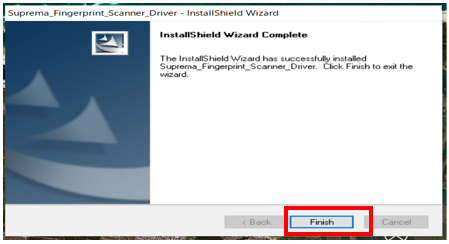
6.画面に従って「Finish」- 「Finish」をクリックします。
手順2.新規ユーザ、資格情報を登録します。
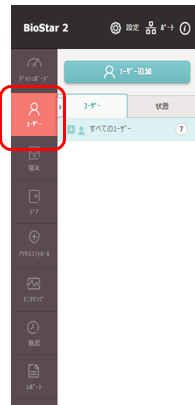
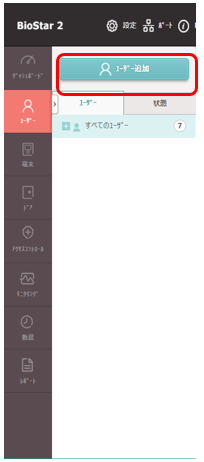
1.「ユーザー」をクリックします。
2.[ユーザーを追加]をクリックします。
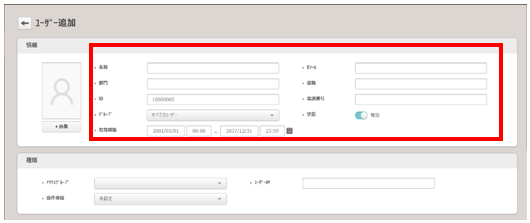
3.必要な情報(名称・グループの選択など)を入力します。
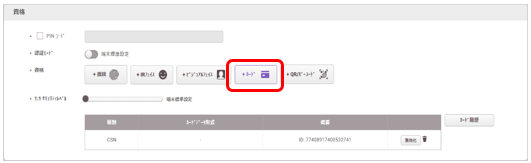
4.資格情報を登録します。
以下、カードの登録方法を例に説明します。※指紋、顔などを登録することも可能です。
1) [カード]をクリックします。
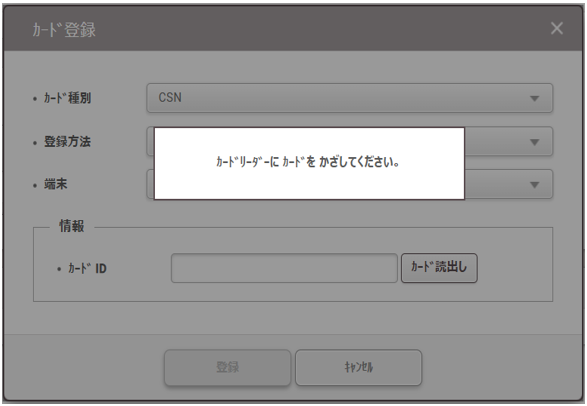
2) カード種別から「CNS」選択して、登録方法から「カードリーダーによる登録」を選択して、「カード読出し」をクリックします。※未割当カード一覧から該当カード選択する場合は「未割当」、該当カードID入力して登録する場合は「手動入力」を選択します。
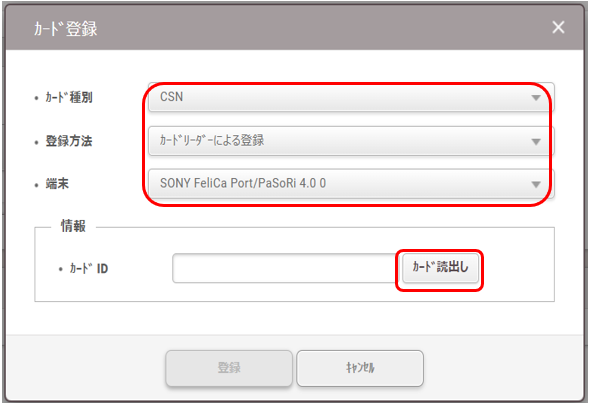
3) カードリーダーにカードをかざします。
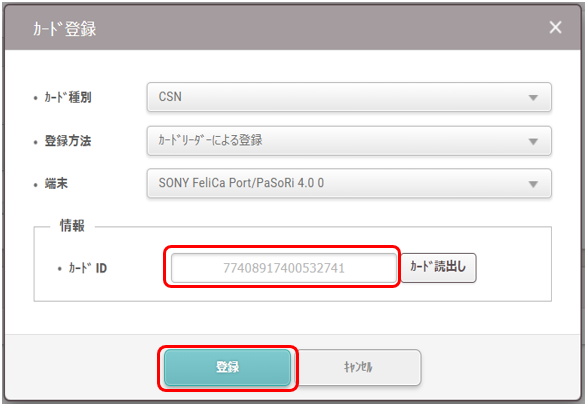
4) カードIDを確認して、[登録]をクリックします。
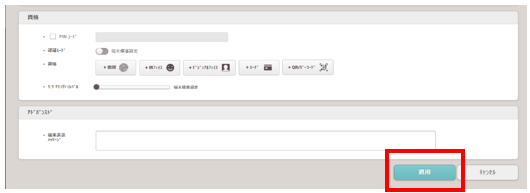
5.[適用]をクリックします。
手順3. ユーザー情報を端末(認証機)に転送します。
自動ユーザー同期設定の有無により手順が異なります。以下より選択して確認してください。
・同期利用の場合の確認方法
1.[設定]をクリックします。
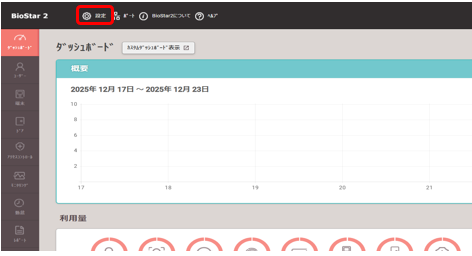
2.[サーバー]をクリックします。
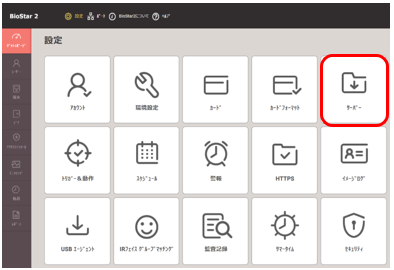
3.「ユーザー/端末管理」の「自動ユーザー同期」の項目で「すべての端末」を選択します。
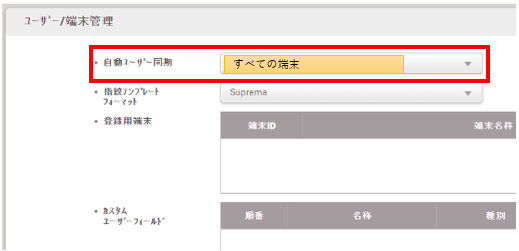
4.設定以降は自動的にサーバーから端末へ情報が転送されるため個別操作は不要です。
・同期なしの場合
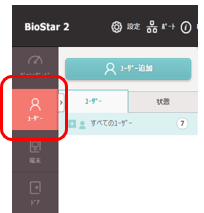
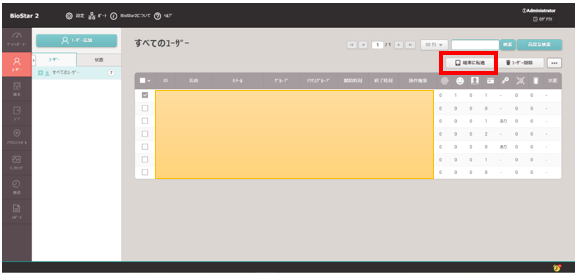
1.[ユーザ]をクリックします。
2.転送したい新規ユーザーにチェックをします。
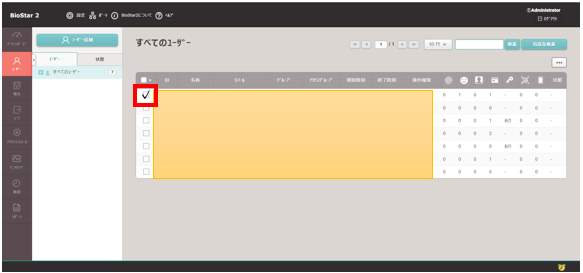
3.[端末に転送]をクリックします。
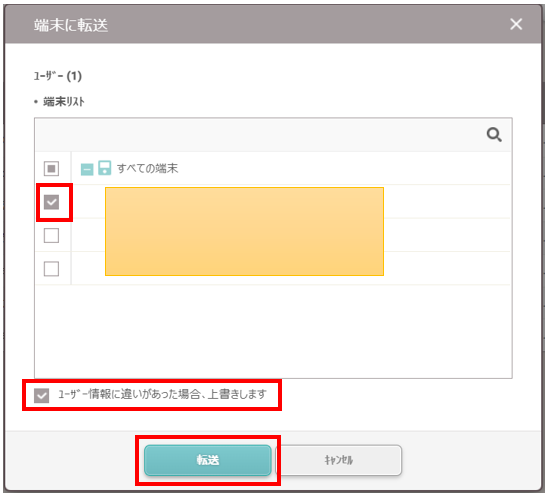
4.転送する端末を選択、「ユーザー情報に違いがあった場合、上書きします」にチェックをして、[転送]をクリックします。