



1. IDIS Centerを起動し、ログインします。
1) デスクトップの[IDIS Center]アイコン(※図1)をダブルクリックします。
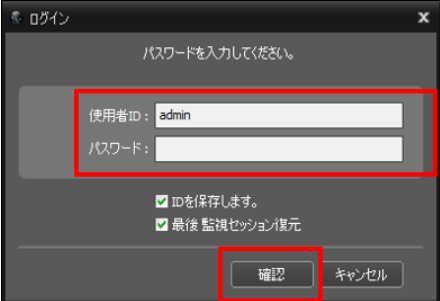
2) 「使用者ID」「パスワード」(※1)を入力して、確認をクリックします。
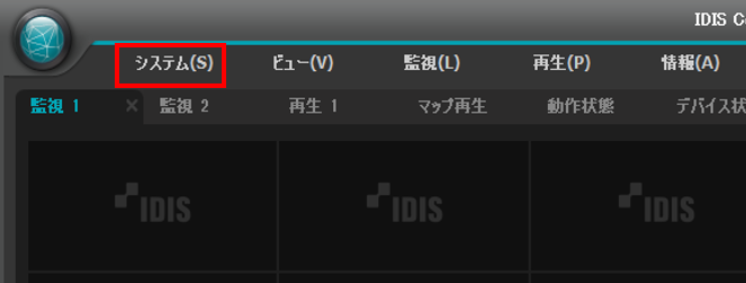
2. [システム]をクリックします。
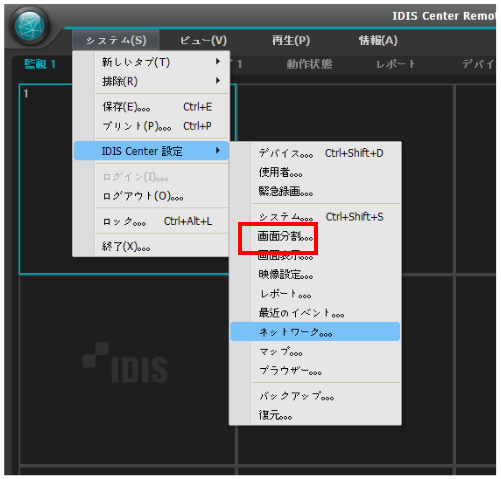
3. 「IDIS Center 設定」-「画面分割」をクリックします。
4.側面パネル/マップサイト/テキストパネルの位置を設定します。
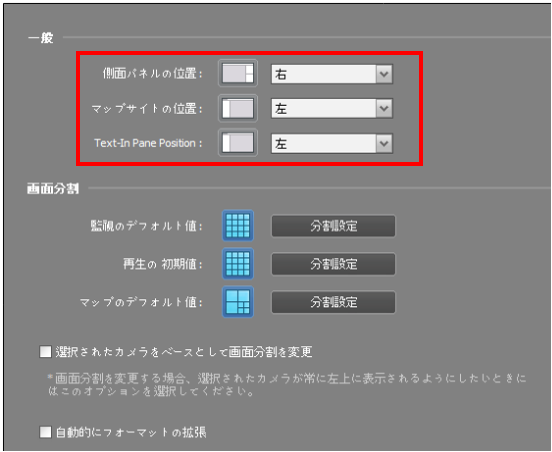
5.[分割設定]をクリックして基本の画面分割を変更します。
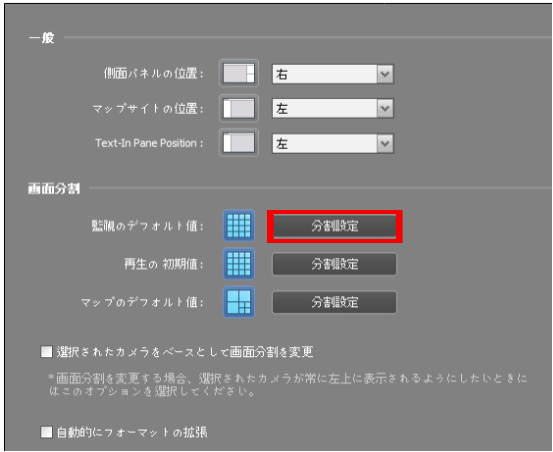
※「選択されたカメラをベースとして画面分割を変更」にチェックをすると、画面分割を設定したときに選択していたカメラを常に左上に表示されます。
※「自動的にフォーマットの拡張」にチェックをすると接続されたカメラの台数に合わせて、分割を自動的に変更します。ただし、カメラ台数が減ったときは変更されません。