



IDIS Centerにデバイスを登録する方法を説明します
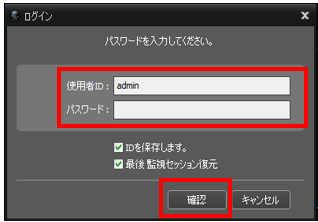
1. IDIS Centerを起動して、ログインします。
1) デスクトップの[IDIS Center]アイコン(※図1)をダブルクリックします。

2) 「使用者ID」「パスワード」(※図2)を入力して、確認をクリックします。
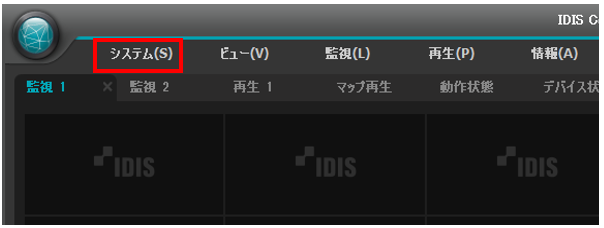
2.[システム]をクリックします。
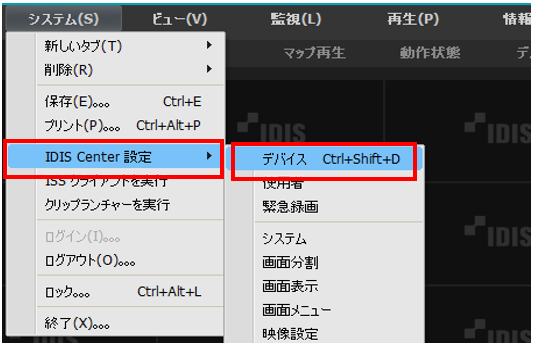
3.「IDIS Center 設定」-「デバイス」をクリックします。
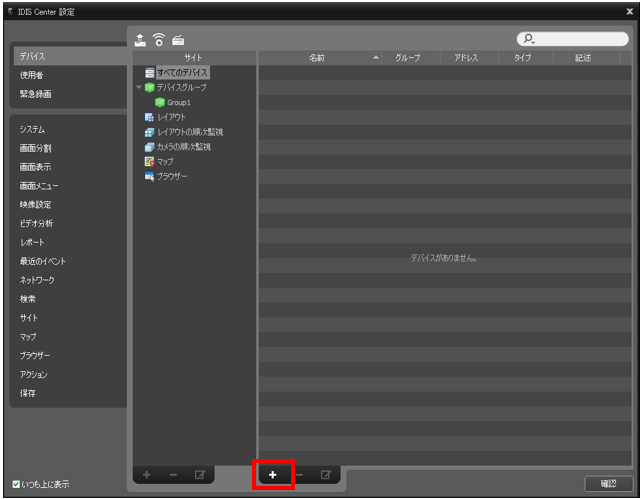
4.「+」ボタン(※図2)をクリックします。

5.「検索モード」からご利用の環境を選択して「検索開始」をクリックします。
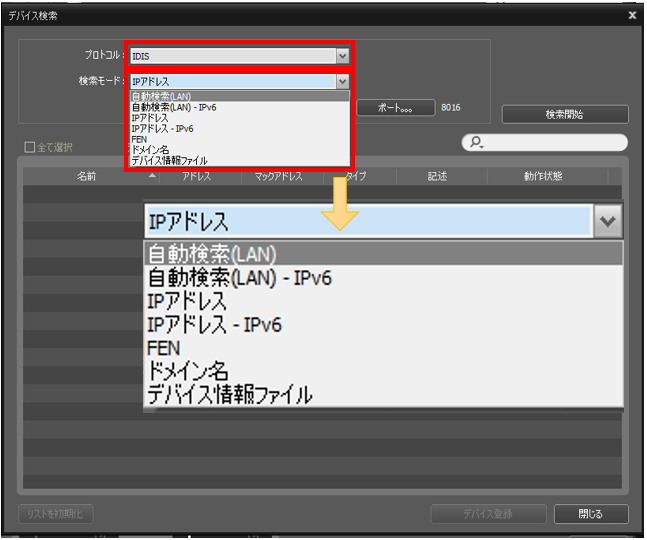
検索方法の例
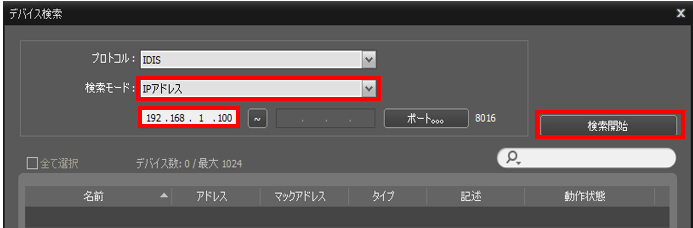
レコーダーのIPアドレスを指定して検索
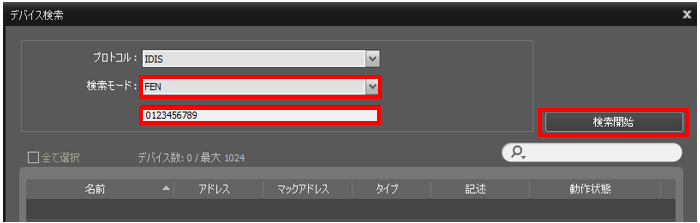
レコーダー FEN名を指定して検索
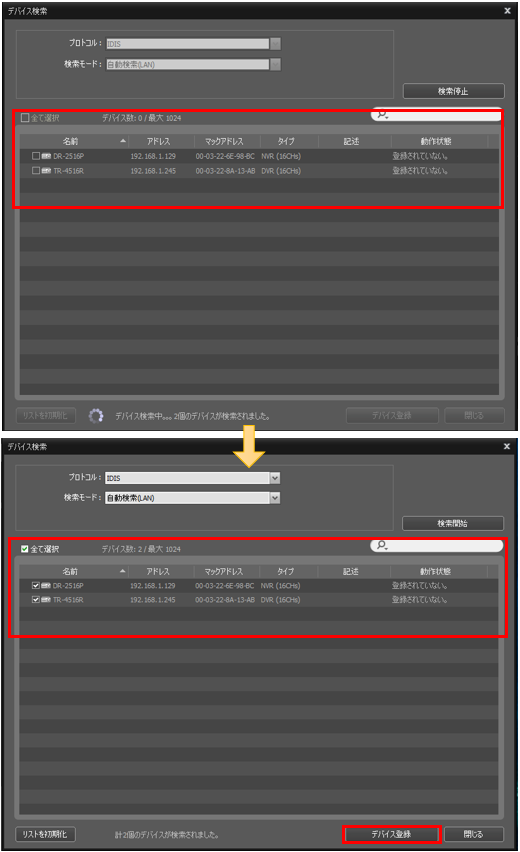
6.登録するレコーダーをチェックして「デバイス登録」(※2)をクリックします。
※2 チェックすると選択できるようになります。
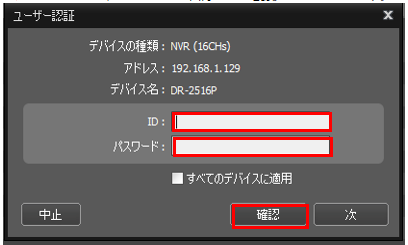
7.レコーダーのID、パスワードを入力して「確認」をクリックします。
8.登録した端末の映像を確認します。
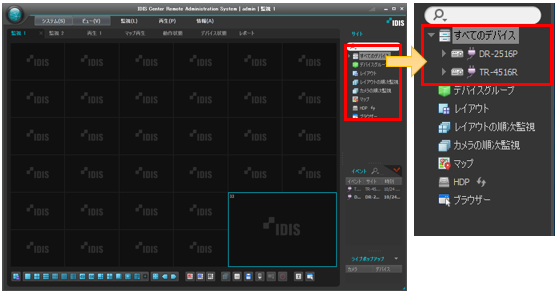
1)「すべてのデバイス」を展開して登録されているデバイスを表示します。
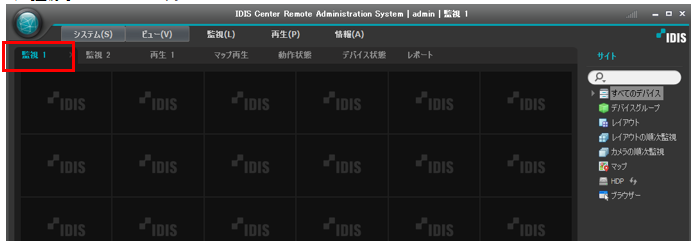
2) [監視1]をクリックします。
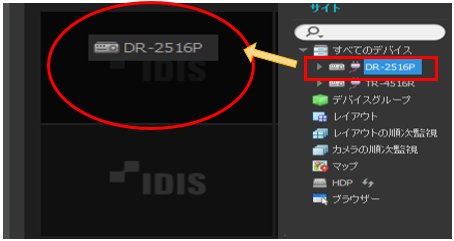
3) 該当の端末をカメラ枠にドラッグ&ドロップします。
4) 映像が確認できたら完了です。