



BioStar2をインストールしているPC以外でBioStarを操作したい場合の設定方法を記載いたします。
1.BioStar設定の確認とBioStar2サーバPCのFireWall設定
・BioStarの設定確認
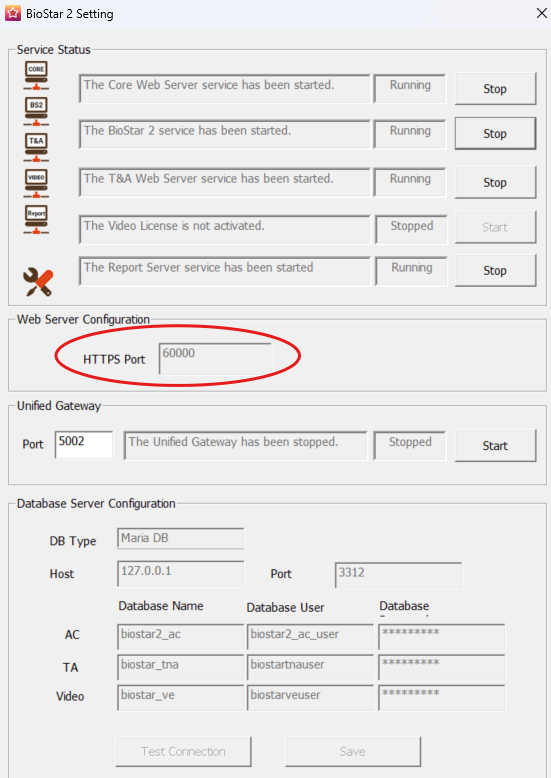
BioStarSettingを開きます。
「Web Server Configuration」の内容をメモします。(HTTPS か HTTP、ポート番号を控えます)
・Windows Defender ファイアウォールの設定
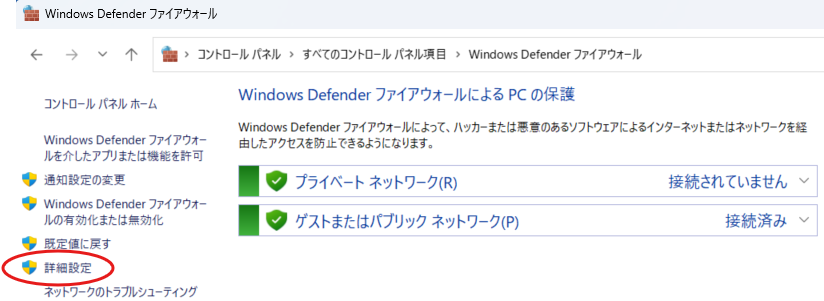
コントロールパネル→システムとセキュリティ→Windows Defender ファイアウォールを開きます。
左の項目の「詳細設定」をクリックします。
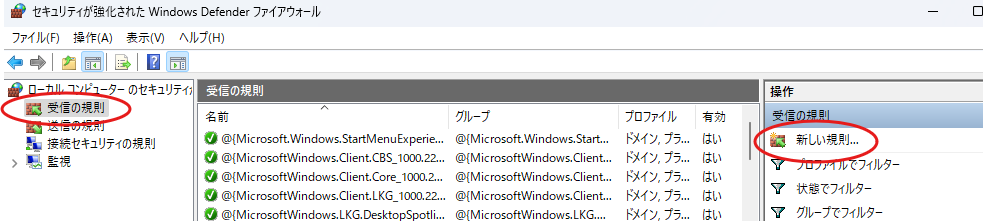
「受信の規則」をクリックした後、右側の「新しい規則」をクリックします。
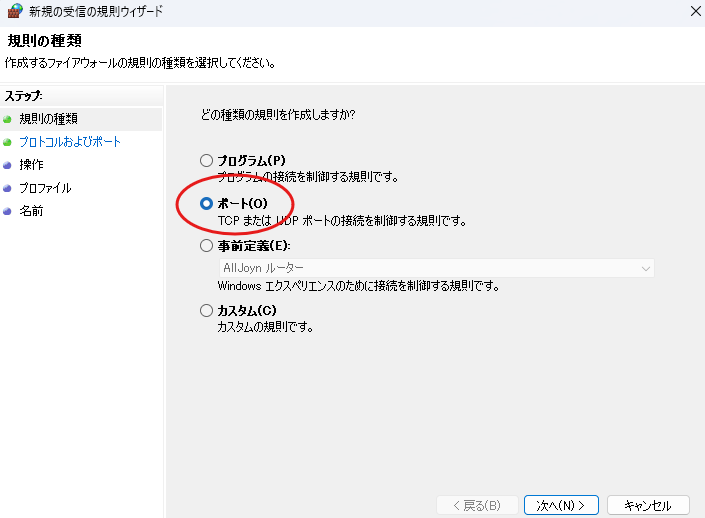
「新規の受信の規則ウィザード」で「ポート」を選択して「次へ」をクリックします。
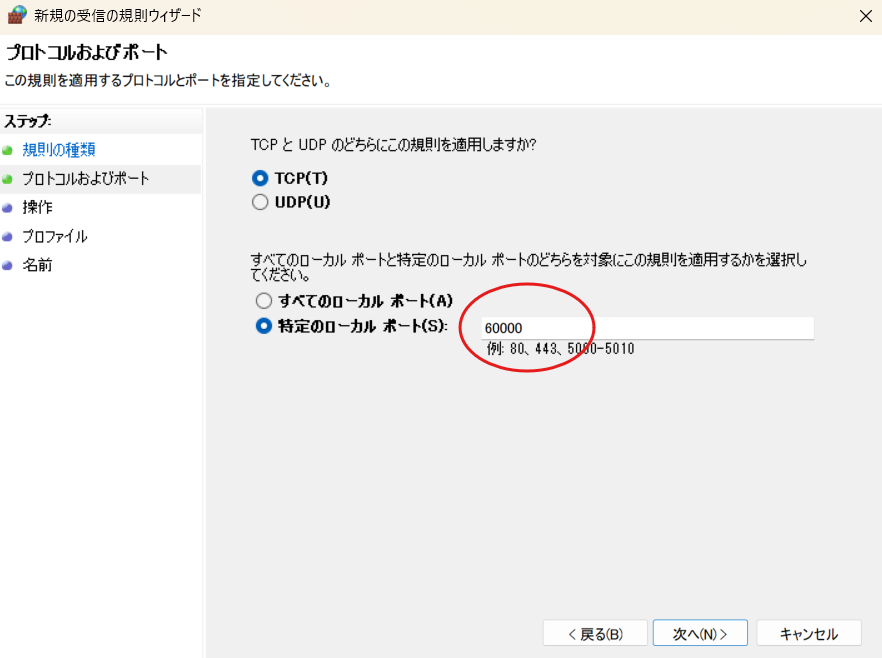
「特定のローカルポート」に先ほどBioStarSettingで調べたポート番号を入力して「次へ」をクリックします。
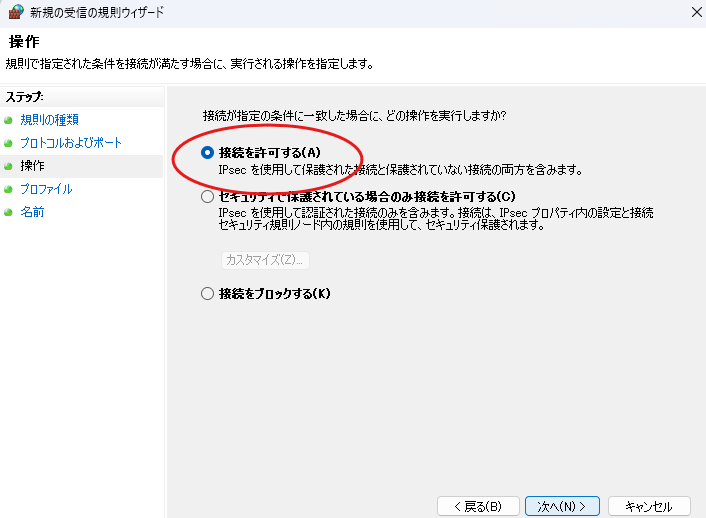
「接続を許可する」のままで「次へ」をクリックします。
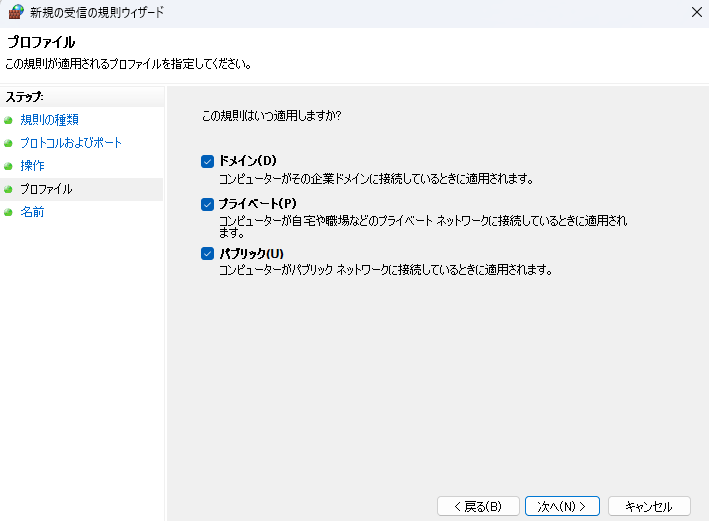
規則を適用する場所にチェックを入れて「次へ」をクリックします。
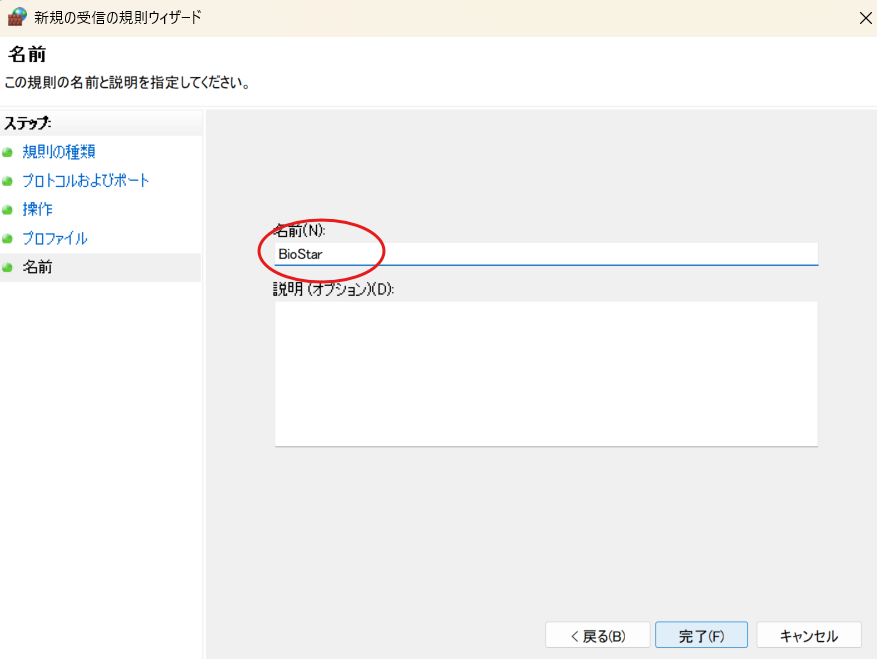
名前にBioStarと入力して「完了」をクリックします。
・BioStarサーバPCのIPアドレスの確認
「スタート」ボタンを右クリックして「ターミナル」を選択して開きます。
ipconfigと入力して[エンター]キーを押して、認証端末と接続しているネットワークのipアドレスを調べて値を控えてください。
2.新たに操作を行いたいPCでの設定
・Chromeを開いてください。インストールされていない場合は、新規にインストールを行ってください。
・アドレス部分に次の項目に従って入力を行ってください。
[https:// もしくは http://]+[サーバPCのIPアドレス]+[:ポート番号]
例)https://192.168.100.10:60000

・BioStarのログイン画面が表示されますので、お気に入りに入れた後にデスクトップ上にショートカットを作成してください。
・BioStar証明書のインストールを行ってください。
※注意事項
BioStar2サーバをインストールしているPCの電源が入っていない場合はクライアントからも使用する事が出来なくなります。